💡 やり方はシンプル
Claude Code を開いて、下のプロンプトをコピペするだけ。あとは CC が質問してくれます。
8つの質問に答えるだけで、あなただけの CLAUDE.md が完成します。
あなたは優しいAIアシスタントです。
これから私専用の「CLAUDE.md」を一緒に作ります。
以下のルールで進めてください:
## 進め方
- 質問は必ず1つずつ聞いてください
- 「わからない」「特にない」と言われたらスキップしてOKです
## 聞いてほしい内容(この順番で1つずつ)
1. お名前(ニックネームでもOK)
2. どんなお仕事をしていますか?
3. 得意なことは何ですか?
4. 苦手なこと・面倒に感じることはありますか?
5. 普段どんなツールを使っていますか?(UTAGE、LINE公式、Canva、スプレッドシートなど)
6. AIとのやりとりは、カジュアルがいい?丁寧がいい?
7. AIに「これだけは絶対やらないで」ということはありますか?
## 最後にやること
全部聞き終わったら、ヒアリング内容と下記の「ベースルール」を統合した
「CLAUDE.md」を作成して、~/.claude/CLAUDE.md に保存してください。
ベースルールの各セクション冒頭に、初心者にもわかるように
「このセクションの目的」を1行で補足してください。
保存したら:
1. ファイルを開いてください
2. 完成した CLAUDE.md の中身を全文表示してください
---
## ベースルール(必ずCLAUDE.mdに含めること)
### 1. コミュニケーション
- 返答は常に日本語で行う
- 説明は平易な言葉を使い、非エンジニアが読んでも理解できるように補足する
- 長い説明が必要な場合は箇条書きやテーブルを使う
### 2. セキュリティ(最重要)
#### APIキー・認証情報
- .env ファイルや認証情報ファイル(credentials.json など)を絶対にコミットしない
- .env を含むファイルを扱う際は、必ず .gitignore に記載されているか確認する
- APIキーや秘密情報をコード内にハードコードしない。必ず環境変数経由で読み込む
- もしAPIキーが平文でコードや .env に書かれているのを見つけたら、ユーザーに警告する
#### .envファイルの編集ルール
- .env ファイルの中身をAIが直接読み取ったり書き込んだりしない
- .env に値を追加・変更する必要がある場合は、以下の手順で対応する:
1. 何を書く必要があるか(キー名と説明)をユーザーに伝える
2. .env ファイルをテキストエディタで開いてユーザーに渡す(open コマンド等を使用)
3. ユーザー自身に値を入力・保存してもらう
4. 保存が完了したことをユーザーに確認してから、次の作業に進む
- .env.example や .env.template を作成して記入例を示すのはOK(実際の値は含めない)
#### コードのセキュリティ
- SQLインジェクション・XSS・コマンドインジェクションなど OWASP Top 10 の脆弱性を作り込まない
- ユーザー入力は必ずバリデーション・サニタイズする
- 外部APIへのリクエストにはエラーハンドリングを入れる
#### ファイル・ディレクトリ
- 機密情報が含まれる可能性のあるファイルを削除・上書きする前に内容を確認する
### 3. Git 操作
以下の操作は必ずユーザーに確認してから実行する:
- git push(特に --force)
- git reset --hard
- ブランチの削除
- コミットの amend(公開済みの場合)
コミット前に .env や認証情報ファイルがステージングに含まれていないか確認する。
### 4. コーディング規約
- コメントは「なぜそう書くか(WHY)」が非自明な場合のみ書く
- 不要な抽象化・将来への備えは不要。今必要なものだけ実装する
- エラーハンドリングはシステム境界(ユーザー入力・外部API)にのみ入れる
---
では、最初の質問からお願いします!
✅ コピーしたら Claude Code に貼り付けてください。あとは CC が質問してくれます。
💡 一言で言うと
「Claude Code から Googleのサービスをコマンド1行で操作できるツール」です。Claude Desktop でも Claude Code でも使えます。日本語でお願いするだけで、スプレッドシートへの自動書き込みができるようになります。
🔧 仕組みのイメージ
Claude Code
「スプシに書いて」と指示
→
gog
コマンドを実行
→
Google スプレッドシート
データが書き込まれる
Claude Code に日本語でお願いすれば、gog のコマンドは自動で生成してくれます。自分でコマンドを覚える必要はありません。
✅ gog でスプレッドシートにできること
💡 Gmail・カレンダー・Google Drive など他のGoogleサービスも同じように操作できます(今回は使いません)。
💡 やり方はシンプル
Claude Code を開いて、下のプロンプトを順番にコピペするだけ。あとは CC が全部やってくれます。
Claude Code にこれをコピペしてください:
gog というGoogle CLIツール(https://github.com/steipete/gogcli)をインストールしてください。Macならbrew install gog、Windowsなら対応した方法でお願いします。インストールできたら gog --version で確認してください。
✅ バージョン番号が表示されたら成功です。途中でPCのパスワードを聞かれたら「常に許可」でOKです。
Claude Code にこれをコピペしてください:
https://github.com/steipete/gogcli/blob/main/README.md を読んで、gog で Google スプレッドシートを使えるようにするための手順を、まず全体像としてステップ一覧にまとめて教えてください。(まだ実行はしないでください)
✅ 手順の全体像が表示されたら次のステップへ進んでください。
Claude Code にこれをコピペしてください:
では、先ほどの手順に沿って、Google スプレッドシートの読み書きができる環境をステップバイステップで整えてください。途中で操作が必要なときはその都度教えてください。
✅ 「認証が完了した」と表示されたら次へ進んでください。
📸 ブラウザで認証する手順を確認する
クリックで開く
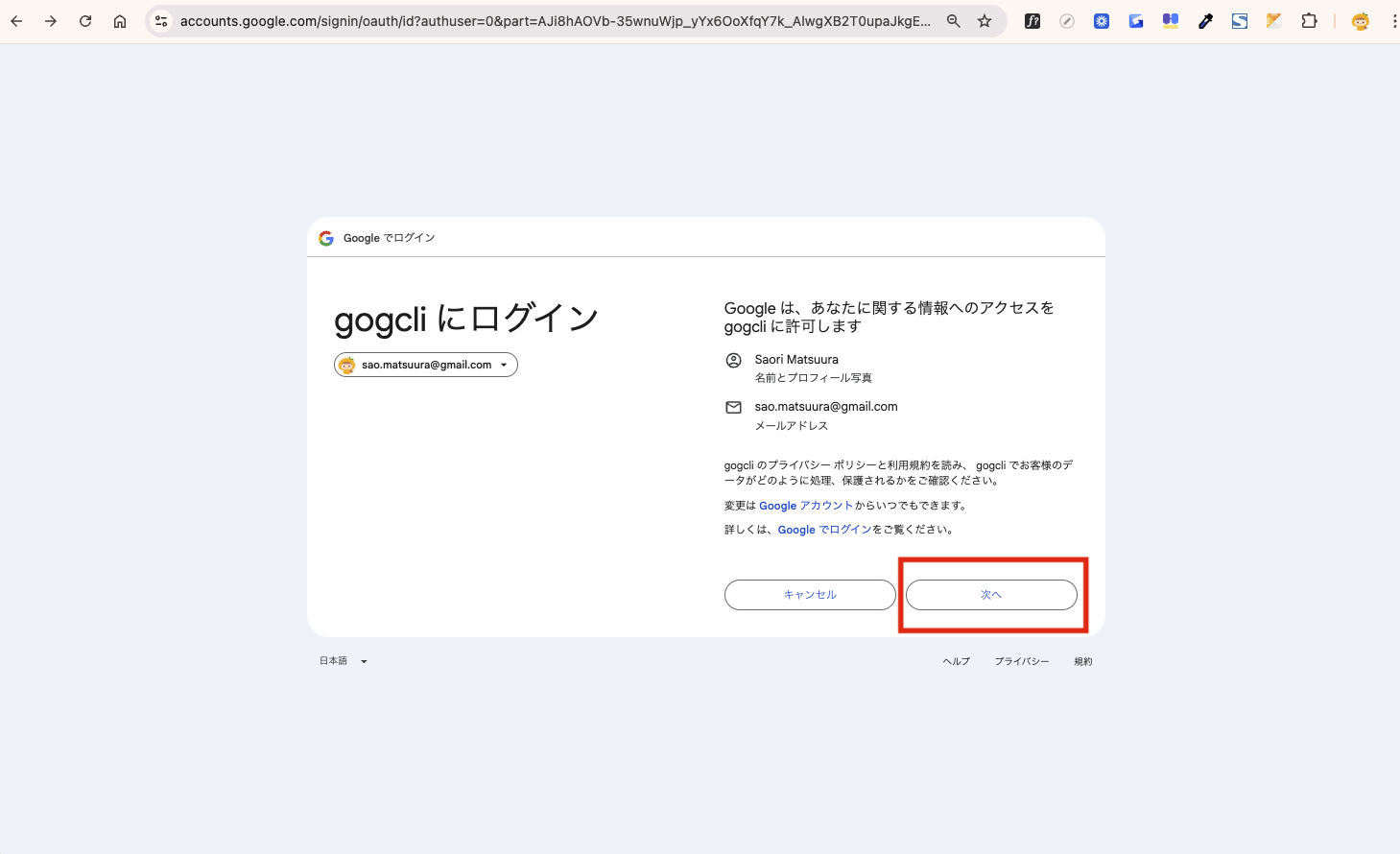
① アカウントを確認して「次へ」
ブラウザが自動で開きます。自分のGoogleアカウントが表示されていることを確認して「次へ」をクリック。
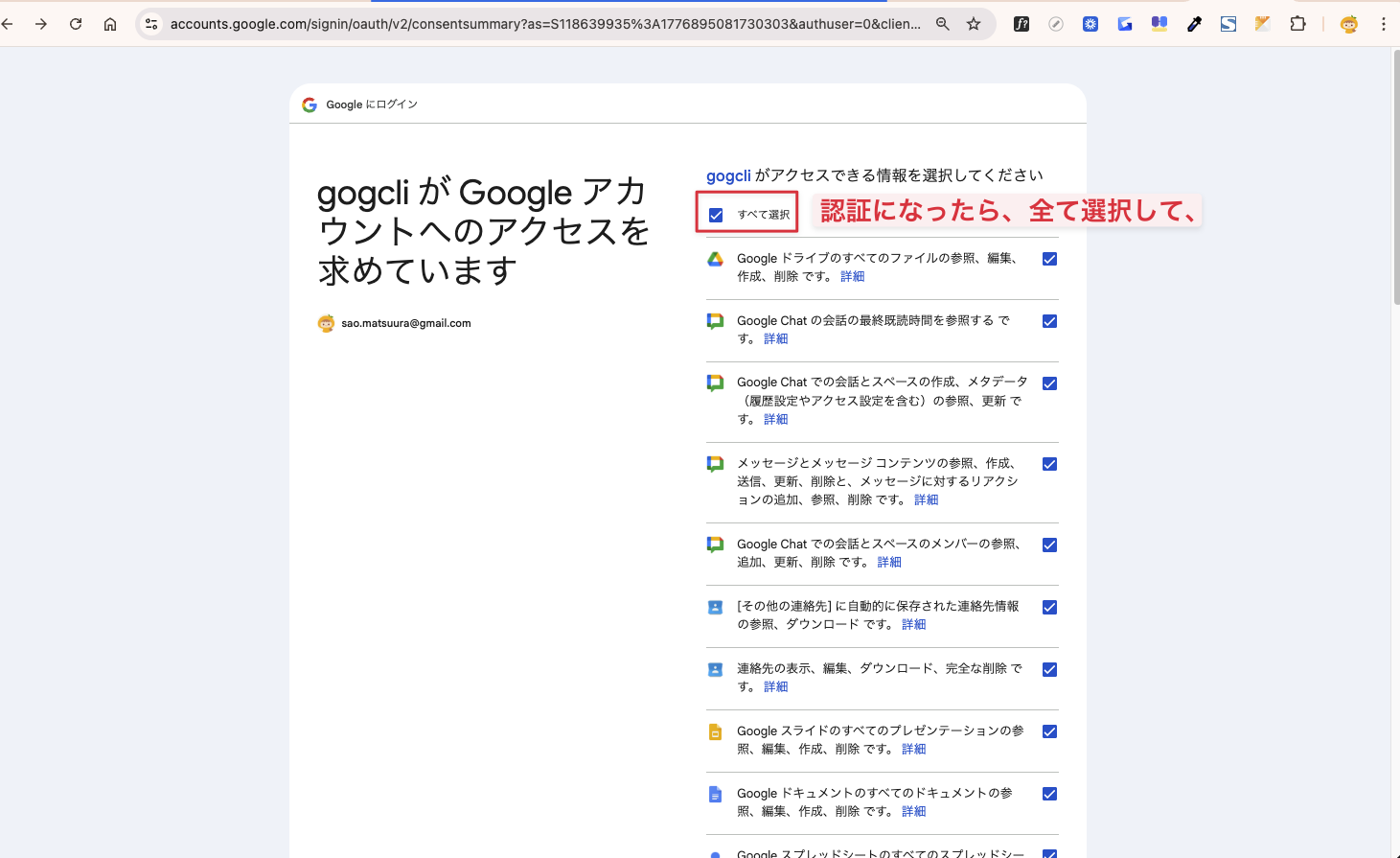
② 「すべて選択」にチェックを入れる
アクセス許可の一覧が表示されます。一番上の「すべて選択」にチェックを入れると全項目が選択されます。
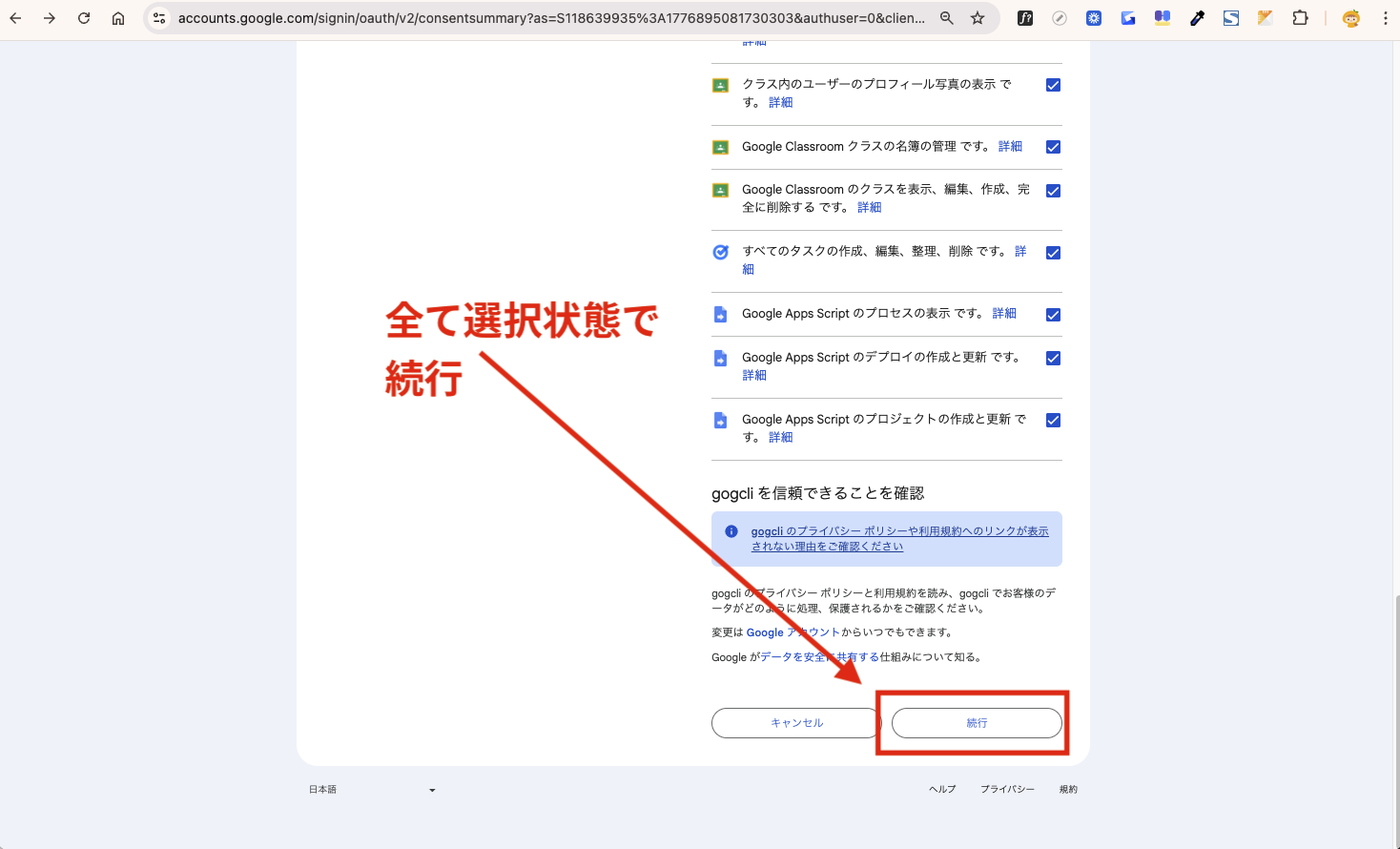
③ 全て選択した状態で「続行」をクリック
一番下までスクロールして「続行」ボタンをクリック。全項目にチェックが入った状態で押してください。
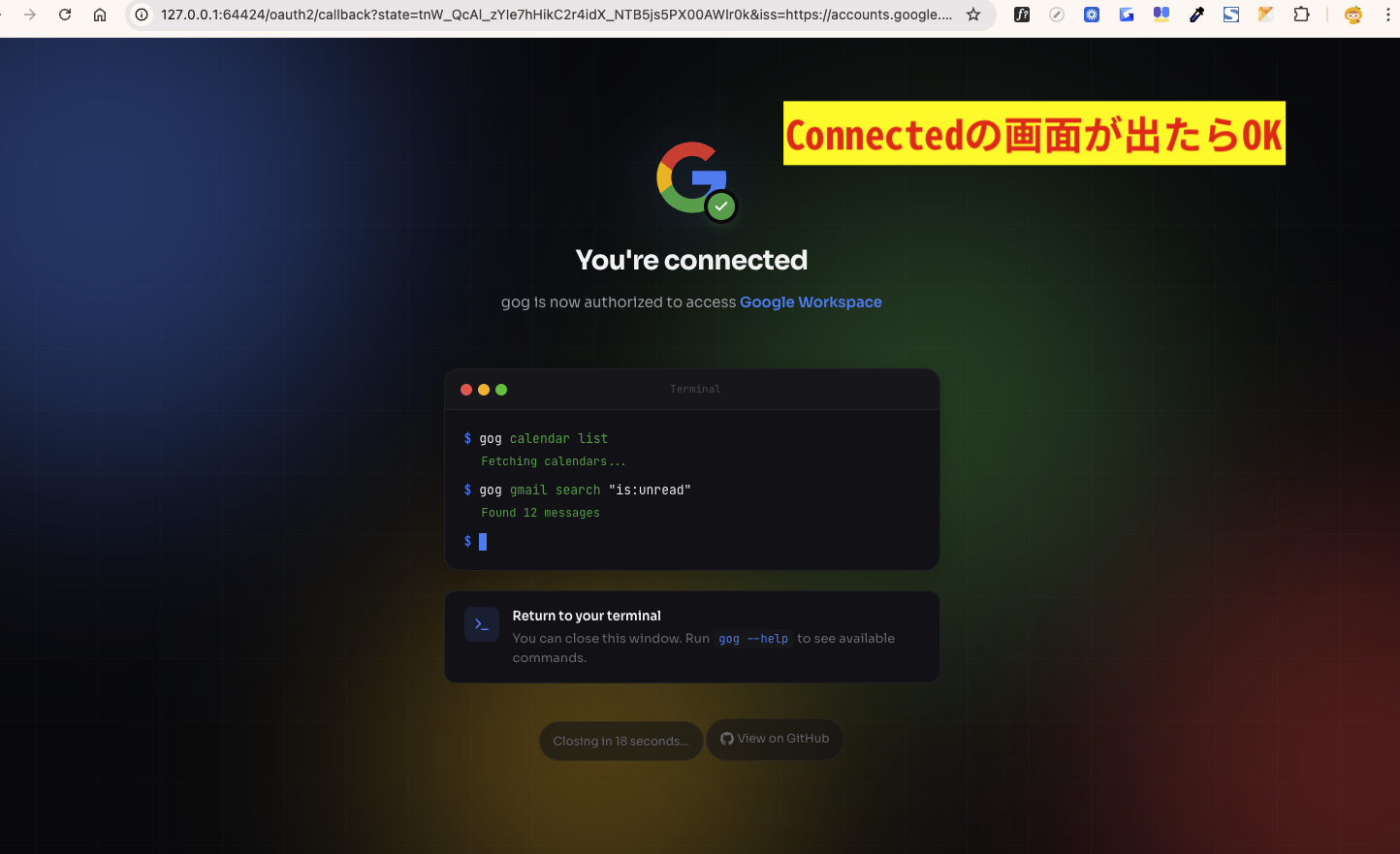
④「You're connected」が出たら完了!
この画面が出たら認証成功です。ブラウザは閉じてOKです。
Claude Code にこれをコピペしてください:
自分のGoogleドライブにあるスプレッドシートの中身をgogで読み込んでみてください。まずファイル一覧を見せて、その中からスプレッドシートを1つ選んで中身を表示してください。
✅ スプレッドシートの中身が表示されたら成功です。
Claude Code にこれをコピペしてください(★の部分は自分の名前とメッセージに変えてください):
以下のスプレッドシートの「回答」シートの最後の行に書き込んでください。
スプレッドシートURL: https://docs.google.com/spreadsheets/d/12bjPuE0aUJ2B1HVZvIOMSfBDO0IAbEvX1pIgLXR8l3w/edit
シート名: 回答
書き込む内容(3列):
- A列: 今日の日時(自動取得)
- B列: ★あなたの名前
- C列: ★ひとことメッセージ
A・B・C列に確実に3つの値が別々のセルに入るよう、gog の正しいコマンド構文を確認してから実行してください。
✅ さおりのスプレッドシートに自分の名前が表示されたら成功!🎉
💡 サイト公開の練習として、講座の感想などを書いてみたページを作成・公開してみましょう。
以下をコピーして Claude Code に貼り付けるだけ。質問に答えるだけでページが完成します。
「AIを使ってみた」体験レポートページをHTMLで1ファイルで作ってください。
以下を順番に1つずつ聞いてください:
1. ニックネーム(本名でなくてOK)
2. 今日やってみたこと(例:Claude Codeでスプレッドシートに書き込んだ)
3. 一番驚いたこと・気づいたこと(1〜2文)
4. これから使ってみたいこと(1〜2文)
5. ひとこと感想
全部聞き終わったら、以下の条件でHTMLファイルを作成してください:
- ファイル名:index.html
- 保存場所:~/Documents/my-report/index.html(フォルダがなければ作って)
- デザイン:シンプル・清潔感・スマホでも見やすい・ポップな色使いでOK
- 外部ライブラリは使わない(CSS・JSはすべてファイル内に書く)
- 完成したらブラウザで開く方法を教えてください
✅ index.html が作成されてブラウザで表示されたら成功です。次は「Git & GitHub」タブへ進んでください。
💡 事前準備
まず「体験レポートページ」タブで ~/Documents/my-report/index.html を作ってから始めてください。
🤔 Git と GitHub、なぜ必要なの?
💾
Git = 自動セーブ機能
「やっぱり前の方が良かった…」がなくなる。好きな時点にいつでも戻せる。
☁️
GitHub = クラウド保管庫
PC が壊れてもデータは安全。どこからでも作業できる。他の人と共同作業できる。
※バックアップ不要で、共同作業しない場合は、設定不要です
📦 ファイル地獄から解放される
❌ Git なし
index_最終版.html
index_最終版2.html
index_本当の最終版.html
index_絶対最終版.html
✅ Git あり
index.html(1つだけ)
過去の履歴は Git が
全部持っておいてくれる
Claude Code にこれをコピペしてください:
Gitがインストールされているか確認してください。git --version で確認して、入っていなければインストールしてください。MacならHomebrew、WindowsならGit for Windowsを使う方法を教えてください。
✅ git version 2.xx.x のように表示されたら成功です。
Claude Code にこれをコピペしてください(★を自分の情報に変えてください):
Gitにユーザー名とメールアドレスを設定してください。
名前:★あなたの名前
メールアドレス:★GitHubに登録するメールアドレス
設定後、git config --list で確認してください。
✅ user.name と user.email が表示されたら成功です。
③〜⑤は、GitHubアカウントを作る人だけ実施
ブラウザで github.com を開いて、アカウントを作成してください。
1. https://github.com にアクセス
2.「Sign up」をクリック
3. メールアドレス・パスワード・ユーザー名を入力
4. メール認証を完了する
※ ユーザー名は公開されます。本名でなくてもOKです。
✅ ログインできたら次のステップへ進んでください。
Claude Code にこれをコピペしてください:
GitHubにSSH接続するための設定をしてください。
1. SSHキーがすでにあるか確認する
2. なければ新しく作る(ed25519形式、パスフレーズなしでOK)
3. 公開鍵(~/.ssh/id_ed25519.pub の中身)を表示する
公開鍵を表示したら、GitHubへの登録手順を日本語で教えてください。
✅ ssh -T git@github.com で「Hi ○○!」と表示されたら成功です。
Claude Code にこれをコピペしてください(★をあなたのGitHubユーザー名に変えてください):
~/Documents/my-report/ フォルダをGitHubにプッシュしてください。
GitHubユーザー名:★あなたのユーザー名
リポジトリ名:my-report
手順:
1. GitHubでリポジトリ「my-report」を新規作成する方法を教えてください(必ずPrivateで作成)
2. ~/Documents/my-report/ で git init して初回コミットしてください
3. GitHubのリポジトリと紐付けてプッシュしてください
4. プッシュ完了後、GitHubのURLを表示してください
✅ GitHub のページで index.html が表示されたら完成です!🎉
📖 Git でやること — 3つだけ覚えればOK
🔍
「今の状態を確認して」
何が変わったか、保存できる状態かをチェックするとき。まず迷ったらこれ。
git status
💾
「保存して」「コミットして」
変更をセーブポイントとして記録する。「保存して」と言ったらコミットのこと。
git add . && git commit -m "..."
☁️
「GitHubにアップロードして」「プッシュして」
保存した内容をGitHubに送る。「GitHubにアップロードして」と言ったらプッシュのこと。
git push
💡 基本の流れ:システムをある程度作ったら、保存しておきたいタイミングで「gitにコミットして」と伝えればOK。
※共同作業をするときは、GitHubへのアップロードまで必要になりますが、1人で作業する分には不要です
⚠️ GitHubのリポジトリは必ず「Private(非公開)」で作成してください。 Publicにすると、ソースコードがインターネット上に公開され、万が一ソースコードにAPIキーなどが含まれている場合に、第三者にキーが盗まれるリスクがあります。
ブラウザで vercel.com を開いてアカウントを作成してください。
1. https://vercel.com にアクセス
2.「Sign Up」→「Continue with GitHub」をクリック
3. GitHub アカウントでログイン・連携を許可する
4. ダッシュボードが表示されたら完了
✅ Vercel のダッシュボードが表示されたら次へ進んでください。
Claude Code にこれをコピペしてください:
Vercel CLI をインストールしてください。
npm install -g vercel でインストールして、vercel --version で確認してください。
npm が入っていない場合はインストールから始めてください。
✅ vercel/x.x.x のようなバージョンが表示されたら成功です。
Claude Code にこれをコピペしてください:
~/Documents/my-report/ フォルダを Vercel でデプロイしてください。
1. vercel login を実行してブラウザで認証する
2. cd ~/Documents/my-report && vercel を実行する
3. 質問が出たらすべてデフォルト(Enter)で進んでいい
4. 完成したら公開 URL を表示してください
✅ https://my-report-xxx.vercel.app のような URL が表示されたら公開完了です!🎉
Claude Code にこれをコピペしてください:
LP を修正して GitHub と Vercel に反映させてください。
手順:
1. ~/Documents/my-report/index.html を開いて、キャッチコピーを少し変えてください
2. git add . → git commit -m "キャッチコピーを更新" → git push してください
3. Vercel のダッシュボードで自動デプロイが走るか確認する方法を教えてください
💡 push するだけで Vercel が自動で最新版を公開してくれます。
💡 プロンプトインジェクションとは?
悪意のあるテキスト(Webページや外部ファイルなど)が Claude に読み込まれて、意図しない操作(APIキーの漏洩・ファイルの書き換えなど)を引き起こす攻撃のことです。
.claude/settings.json で禁止ルールを設定することで防ぐことができます。
以下をコピーして Claude Code に貼り付けるだけで設定が完了します。
プロンプトインジェクション対策として、以下の設定をしてください。
## やること
.claude/settings.json の permissions.deny に、以下のルールをそのまま追加してください
(すでに deny 配列がある場合はその中にマージ、なければ新規作成してください):
"deny": [
"Read(**/.env)",
"Read(**/.env.*)",
"Read(**/*.env)",
"Edit(**/.env)",
"Edit(**/.env.*)",
"Edit(**/*.env)",
"Read(**/credentials.json)",
"Edit(**/credentials.json)",
"Read(**/secrets.yaml)",
"Edit(**/secrets.yaml)"
]
⚠️ 重要:`"*.env"` のような素のファイルパスだけを書いても機能しません。
必ず `Read(...)` / `Edit(...)` のようにツール名を付けた形式で書いてください。
## 確認手順
設定が完了したら:
1. `.claude/settings.json` の中身を表示してください
2. 試しに `.env` ファイルを読もうとしてみて、ブロックされることを確認してください
3. 試しに `.env` ファイルの中身を書き換えようとしてみて、ブロックされることを確認してください
✅ 「ブロックされました」と表示されたら設定完了です。